WooCommerce
Guía de integración para WooCommerce 8 y superiores. Instala el plugin oficial, configura claves de prueba y empieza a cobrar con QR (Yape, Plin y billeteras) o banca (institución KUTI).
Si tu tienda corre sobre WooCommerce, el plugin KUTI Payments for WooCommerce crea la sesión de checkout, muestra el pago al cliente y actualiza el pedido cuando KUTI confirma el cobro por webhook.
Requisitos
- Cuenta KUTI con un negocio activo.
- Clave secreta desde el panel (Integraciones / API keys): kuti_test_… o kuti_live_….
- Secreto de firma del webhook (whsec_test_… o whsec_…) al crear el endpoint.
- WooCommerce 8.0 o superior (probado hasta 9.x).
- WordPress 5.8+ y PHP 7.4+.
- Tu tienda debe ser alcanzable desde internet (HTTPS) para recibir webhooks.
Moneda
KUTI cobra en soles (PEN). En WordPress ve a WooCommerce → Ajustes → General y confirma que la moneda de la tienda sea Sol peruano (S/).
Descargar e instalar
Descarga el plugin oficial (ZIP instalable de WordPress):
- kuti-payments-for-woocommerce-1.0.0.zip — Versión 1.0.0 — un solo plugin para QR y banca KUTI.
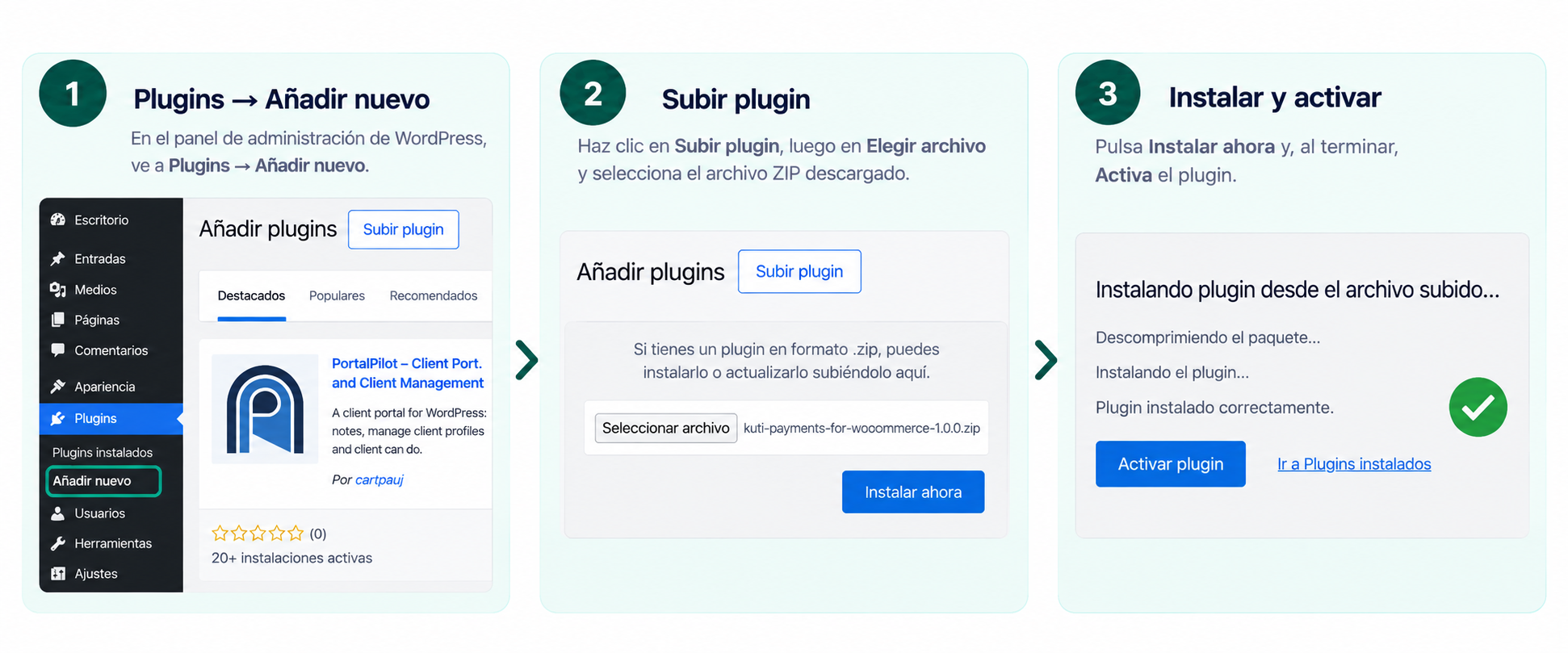
Instalar desde WordPress
- 1
Plugins → Añadir nuevo
En el admin de WordPress abre Plugins → Añadir nuevo plugin.
- 2
Subir plugin
Haz clic en Subir plugin → Elegir archivo y selecciona el ZIP descargado.
- 3
Instalar y activar
Pulsa Instalar ahora y, al terminar, Activar.
Instalar por FTP / SFTP
Descomprime el ZIP y sube la carpeta kuti-payments-for-woocommerce a wp-content/plugins/. Luego actívalo en Plugins → Plugins instalados.
Actualizar
Para pasar a una versión nueva, vuelve a subir el ZIP con el instalador de WordPress (reemplaza la versión anterior) o sustituye la carpeta por FTP. Después revisa WooCommerce → Ajustes → Pagos → KUTI.
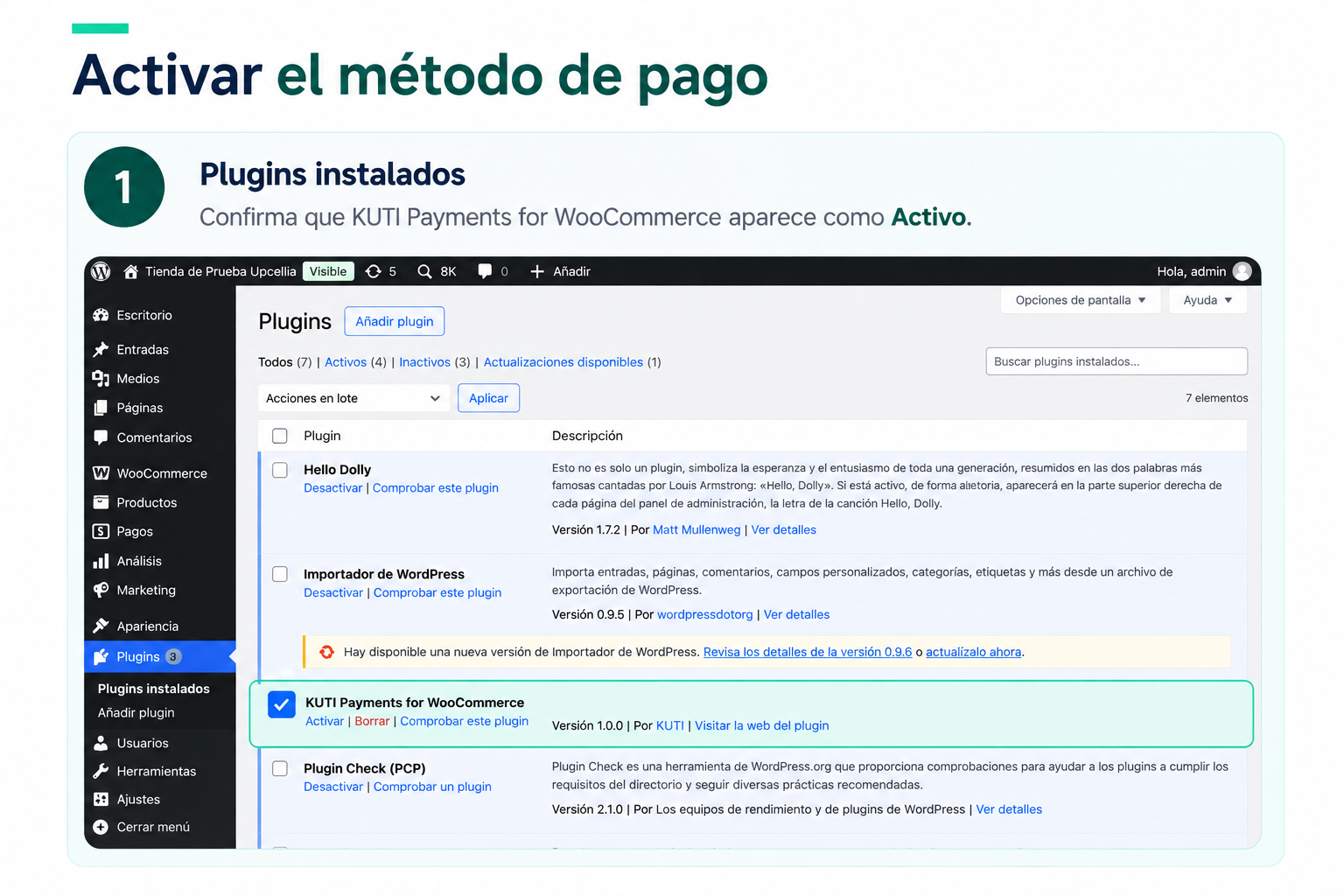
Activar el método de pago
- 1
Plugins instalados
Confirma que KUTI Payments for WooCommerce aparece como Activo.
- 2
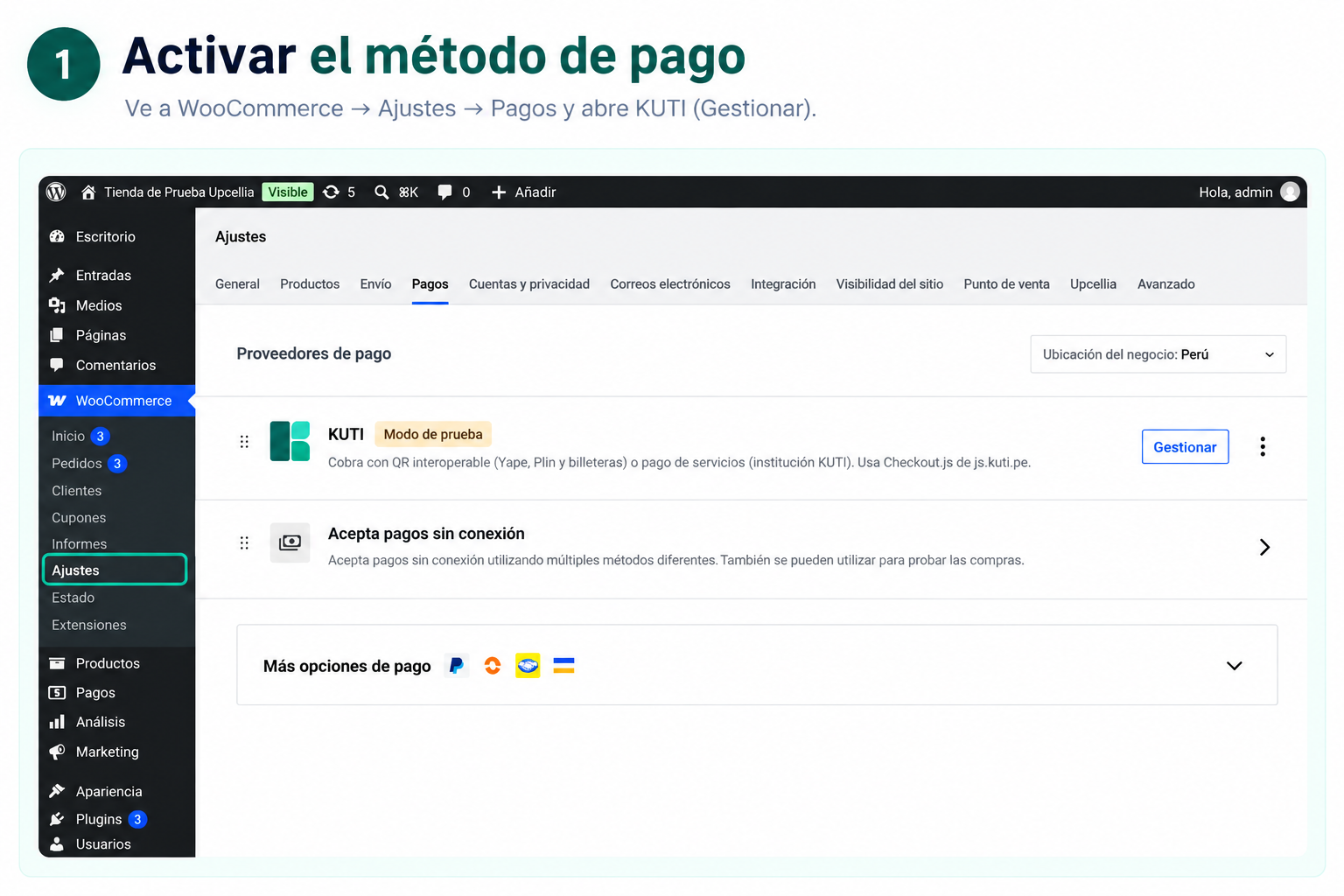
WooCommerce → Ajustes → Pagos
Entra a la lista de métodos de pago y abre KUTI (Gestionar).
Configuración
Completa estos campos y guarda los cambios:
| Campo | Descripción |
|---|---|
| Activar / Desactivar | Marca Activar KUTI para mostrarlo en el checkout. |
| Modo de prueba | Activo = claves kuti_test_… (no mueve dinero real). Desactívalo solo en producción con kuti_live_…. |
| Clave secreta (prueba / producción) | Desde app.kuti.pe → API keys. Empieza con kuti_test_ o kuti_live_. |
| Secreto de firma del webhook | whsec_test_… o whsec_… al crear el webhook en el panel. La URL a registrar es la que muestra el propio ajuste (…/wp-json/kuti/v1/webhooks). |
| Título / descripción | Texto que ve el cliente en el checkout (por defecto KUTI.PE). |
| Cómo mostrar el checkout | Modal (overlay) o Incrustado (iframe en la página order-pay). |
| QR interoperable / Pago desde el banco | Activa los métodos que ofreces. El plugin aplica los mínimos/máximos de KUTI (QR hasta S/ 500; banca desde S/ 50). |
| Logo y color (opcional) | Personalizan la apariencia de Checkout.js (marca del comercio). |
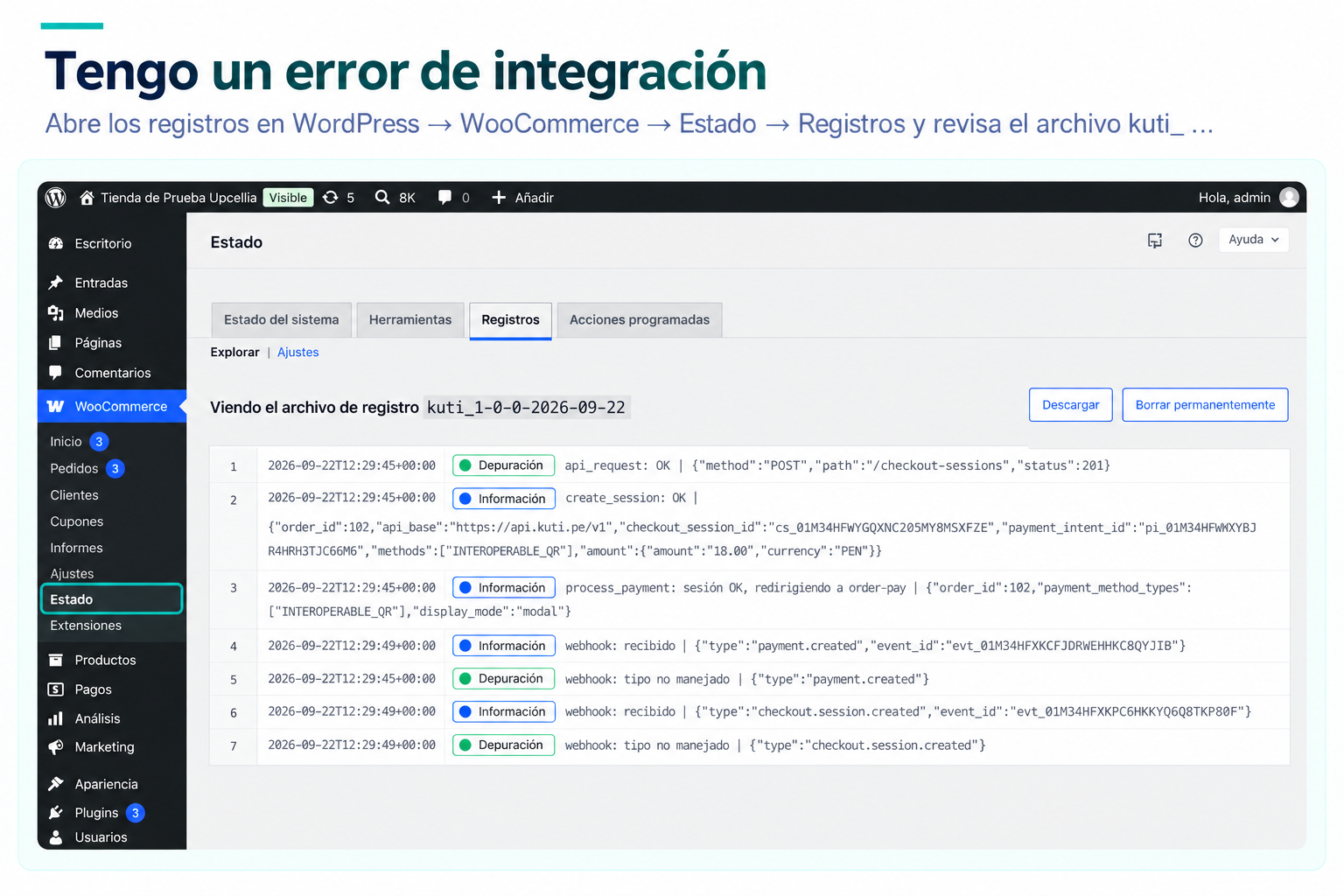
| Registro (log) | Activa logs en WooCommerce → Estado → Registros (archivo kuti_versión-fecha). |
Webhook
- 1
Copia la URL del plugin
En los ajustes de KUTI verás la URL REST (…/wp-json/kuti/v1/webhooks).
- 2
Créalo en el panel
En app.kuti.pe crea un webhook apuntando a esa URL. Eventos mínimos: payment.succeeded, payment.failed, payment.expired, payment.cancelled (y checkout.session.completed si lo ofreces).
- 3
Pega el secreto
Copia whsec_… en el campo correspondiente (prueba o producción) y guarda.
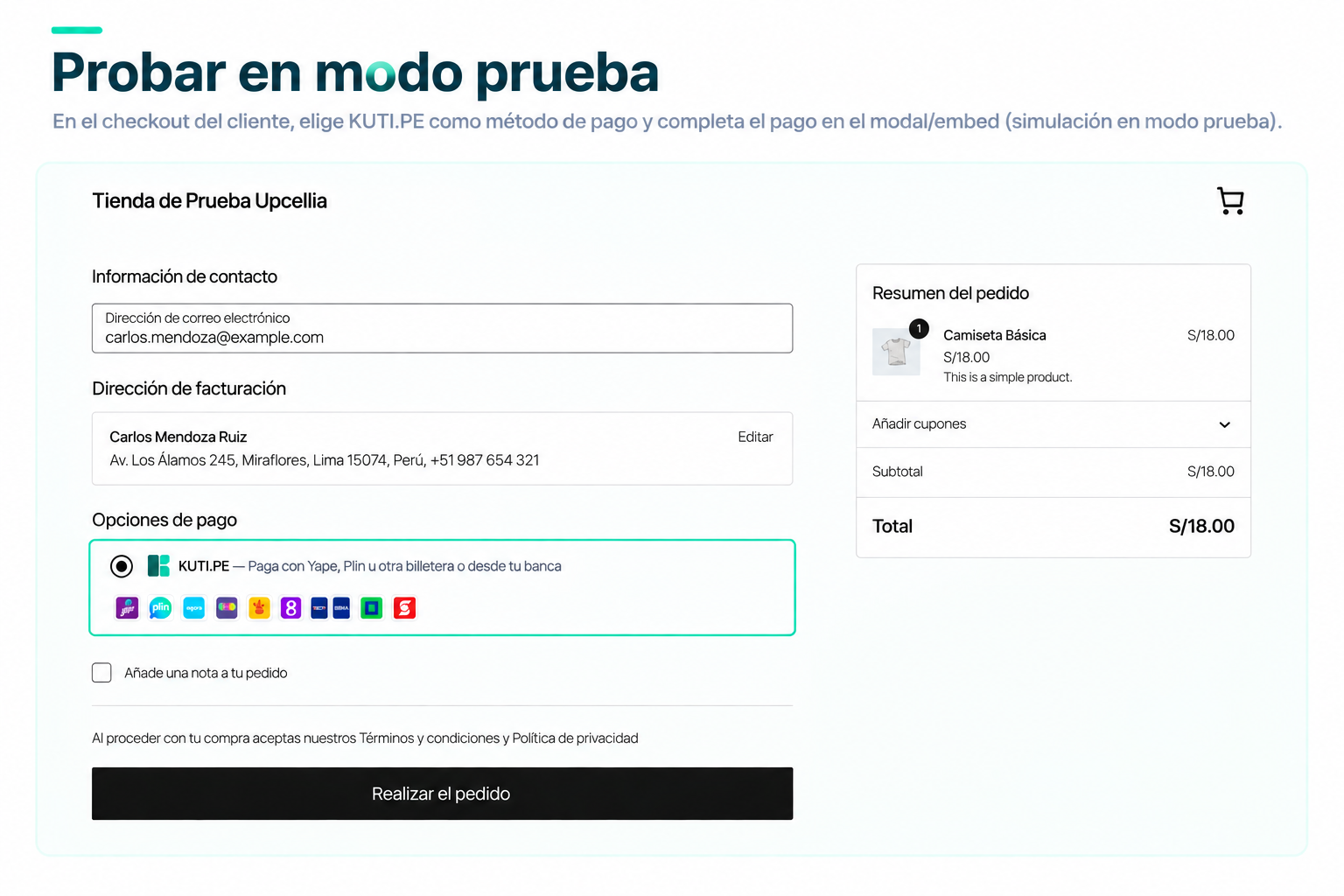
Probar en modo prueba
- Deja Modo de prueba activado y usa kuti_test_… + whsec_test_….
- Haz un pedido de prueba (p. ej. ≥ S/ 50 si quieres ver QR y banca).
- En el checkout elige KUTI.PE y completa el pago en el modal/embed (simulación en modo prueba).
- El pedido debe pasar a Pagado cuando llegue payment.succeeded / checkout.session.completed.
- Cuando termines las pruebas, desactiva modo prueba y pon claves kuti_live_… + webhook de producción.
Tengo un error de integración
- 1
Abre los registros
WordPress → WooCommerce → Estado → Registros.
- 2
Busca el log de KUTI
El nombre sigue kuti_{versión}-{fecha}, por ejemplo kuti_1-0-0-2026-09-22.
- 3
Escríbenos si hace falta
Envía el error a soporte@kuti.pe indicando si usas prueba o producción y tu comercio.